
Blog
Roles de seguridad en Dynamics 365: guía para diseñarlos bien
nbetters · · 13 min read

Cómo funcionan los roles de seguridad de Dynamics 365: privilegios, niveles de acceso, roles predefinidos, asignación y buenas prácticas para mantener el control.
Un rol de seguridad de Dynamics 365 es el conjunto de permisos que decide qué registros puede ver, crear, modificar o eliminar cada usuario. Diseñarlos bien significa partir de los procesos reales de la empresa y no de la lista de funciones del software: quién aprueba, quién captura, quién consulta y a qué unidad de negocio pertenece cada uno. Esa es la diferencia entre un sistema que conserva la integridad de sus datos con el paso de los años y uno que acumula excepciones hasta que nadie sabe quién puede hacer qué.
Esta guía explica el modelo de seguridad, los roles predefinidos, la asignación y la creación de roles personalizados, con las prácticas que Microsoft recomienda para sostenerlos en el tiempo.
Puntos clave
- Un rol es un conjunto de privilegios, y cada privilegio se aplica con un nivel de acceso (Global, Profundo, Local, Básico o Ninguno) dentro de la jerarquía de unidades de negocio.
- Los privilegios son acumulativos: el acceso efectivo de una persona es la suma de los roles que tiene asignados directamente y los que hereda de sus equipos.
- Lo más sostenible es copiar un rol predefinido, retirar lo que sobra y crear los roles en la unidad de negocio raíz.
- Conviene partir del privilegio mínimo, revisar periódicamente las cuentas con permisos elevados y evitar permisos pensados para personas concretas.
- Cada aplicación (Sales, Customer Service, Project Operations) añade sus propios roles, y Microsoft publica cambios de permisos por versión que hay que revisar.
Tabla de contenidos
- Qué es un rol de seguridad y qué controla
- Niveles de acceso y unidades de negocio
- Roles predefinidos: punto de partida, no destino
- Cómo asignar un rol a un usuario
- Crear roles personalizados sin degradar el sistema
- Buenas prácticas para mantener la seguridad a largo plazo
- Cambios de Microsoft que afectan a los roles
- Cómo lo abordamos en Betters Agency
- Nuestra perspectiva
- Preguntas frecuentes
- Fuentes
Qué es un rol de seguridad y qué controla
Según la documentación de Microsoft Learn, un rol de seguridad define qué usuarios tienen acceso a distintos tipos de registros y controla ese acceso mediante un conjunto de niveles de acceso y permisos. La combinación de ambos define lo que el usuario puede ver y cómo puede interactuar con los datos.
Conviene distinguir tres piezas:
- Privilegio: el permiso para ejecutar una acción sobre un tipo de registro, como leer una cuenta, crear una oportunidad o eliminar un caso.
- Rol de seguridad: el paquete de privilegios que se asigna a una persona o a un equipo.
- Nivel de acceso: hasta dónde llega cada privilegio dentro de la organización.
La guía de implementación de Microsoft sobre seguridad en aplicaciones de customer engagement precisa un punto decisivo: el rol efectivo de un usuario es la suma de todos los privilegios de los roles que se le asignan directamente o que hereda de un equipo. Por eso añadir un rol nunca restringe, solo amplía. Si una persona necesita menos acceso, hay que quitarle o sustituirle un rol, no sumarle otro más limitado.
El modelo de Dataverse, la base de datos sobre la que funcionan las aplicaciones de Dynamics 365, se apoya en roles de seguridad basados en jerarquía. Cada aplicación del entorno agrega después sus propios roles encima de esa base común.
Hay además un requisito técnico que provoca errores frecuentes tras una personalización. Microsoft indica que todos los roles de la organización deben incluir el privilegio de lectura sobre la entidad Web Resource. Sin él, el usuario no puede abrir un formulario que contenga un recurso web y recibe un error del tipo «Missing prvReadWebResource privilege». Si un usuario ve ese mensaje, el primer lugar donde revisar es su rol.
Niveles de acceso y unidades de negocio
La jerarquía de unidades de negocio es el esqueleto de la seguridad. Representa la estructura de la organización (por ejemplo, una matriz con oficinas regionales) y determina hasta qué punto de ese árbol alcanza cada privilegio. La documentación oficial describe cinco niveles:
| Nivel | Alcance | Uso típico |
|---|---|---|
| Global (Organización) | Todos los registros de la organización | Administración, dirección, auditoría |
| Profundo | La unidad de negocio del usuario y sus unidades subordinadas | Gerentes regionales con oficinas dependientes |
| Local | Solo la unidad de negocio del usuario | Responsables de una oficina |
| Básico | Los registros que el usuario posee o que se comparten con él o su equipo | Vendedores, agentes, personal operativo |
| Ninguno | Sin acceso | Privilegios que el puesto no necesita |
Según la misma documentación, el nivel Global incluye automáticamente Profundo, Local y Básico. Esto es importante al revisar permisos: un solo privilegio en Global sobre cuentas o contactos abre toda la base a quien lo recibe, aunque su puesto sea de una sola oficina.
Compartir registros sin romper el modelo
El propietario de un registro, o quien tenga el privilegio Compartir, puede compartirlo con usuarios o equipos y concederles lectura, escritura, eliminación, anexión, asignación o uso compartido sobre ese registro concreto. La contrapartida es que no se puede quitar el acceso a un registro particular mediante el rol: cualquier cambio en un privilegio se aplica a todos los registros de ese tipo. Las excepciones puntuales se resuelven compartiendo, no multiplicando roles, y conviene documentarlas porque son el origen más común de accesos que nadie recuerda haber concedido.
Un ejemplo de diseño
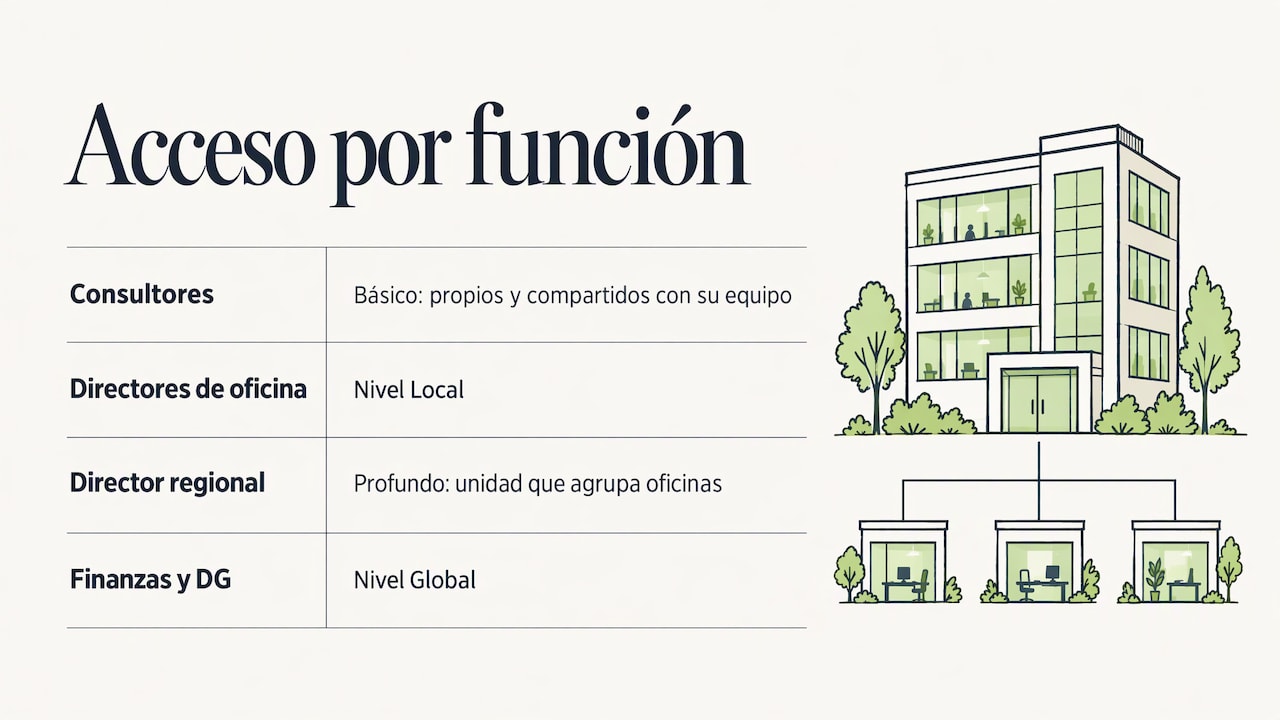
Imagine una firma de servicios profesionales con una unidad raíz y tres oficinas. Los consultores trabajan con nivel Básico sobre oportunidades y proyectos, de modo que solo ven los suyos y los compartidos con su equipo. Los directores de oficina tienen nivel Local, y el director regional, nivel Profundo desde la unidad que agrupa las oficinas. Solo finanzas y dirección general reciben Global en los privilegios que lo justifican. Con esa estructura, un cambio organizativo se resuelve moviendo a la persona de unidad de negocio y no reescribiendo roles.
Roles predefinidos: punto de partida, no destino
Dynamics 365 incluye roles listos para los casos más comunes. En Sales, la documentación de roles predefinidos los organiza en cuatro grupos de uso, más uno interno:
- Administración y personalización: Administrador del sistema y Personalizador del sistema.
- Ventas principales: desde Vicepresidente de ventas y Director de ventas hasta Vendedor y los perfiles de Sales Professional.
- Funcionales: Administrador de previsión, Usuario de pronóstico y Administrador de secuencias.
- Acceso a la aplicación: Miembro del equipo de ventas y los roles de acceso a las aplicaciones Sales Professional y Sales Enterprise.
- Internos: roles como Usuario de la aplicación Pronóstico o Acceso al sistema de ventas, que Microsoft indica que no deben asignarse a usuarios.
Cada aplicación añade el suyo. Customer Service trae, por ejemplo, perfiles de representante, supervisor y administrador, y los permisos de Customer Insights – Journeys se publican por versión. Por eso un entorno con varias aplicaciones necesita un mapa de roles, y no una asignación improvisada aplicación por aplicación.
Dos criterios prácticos evitan problemas. Primero, el rol de administrador del sistema debe reservarse a un grupo muy reducido y no usarse para el trabajo diario. Segundo, los roles internos o técnicos se dejan para los procesos que los necesitan y no se asignan a personas.
Cómo asignar un rol a un usuario
En Dynamics 365 Sales, el procedimiento que describe Microsoft es el siguiente:
- Abra Configuración, después Configuración avanzada y Seguridad del sistema, y entre en Usuarios.
- Seleccione la cuenta del usuario.
- Elija «Administrar roles de usuario».
- Marque los roles correspondientes y guarde.
- Pida a la persona que verifique que puede realizar sus tareas habituales.
La ruta exacta de los menús cambia entre aplicaciones y versiones, y en entornos de Finance and Operations la asignación puede hacerse desde el formulario del usuario o desde el propio rol, a criterio del administrador. Lo que no cambia es la verificación final. Conviene probarla con el usuario real, o con una cuenta de prueba que tenga el mismo rol, y no con la cuenta del administrador, que lo ve todo y no revela nada.
La asignación por equipos es más estable que la individual. Si los roles se asignan a un equipo vinculado a un grupo de Microsoft Entra ID, las altas, bajas y cambios de puesto dejan de requerir intervención manual en Dynamics 365. Es el tipo de decisión que parece menor al principio y que determina si la seguridad sigue siendo manejable cuando la plantilla se duplica.
Crear roles personalizados sin degradar el sistema
Los roles predefinidos no siempre reflejan la forma en que trabaja una empresa. Microsoft contempla crear roles personalizados basados en los existentes y modificar sus permisos y niveles de acceso. Si aparecen errores de permisos, la recomendación es probar primero con el rol predefinido equivalente y luego ajustar el personalizado para incluir lo que falta.
La guía de Customer Service sobre personas y roles personalizados sugiere copiar un rol predefinido como punto de partida, porque así es menos probable que el usuario quede con privilegios insuficientes, y retirar después los accesos que no correspondan. El ejemplo que ofrece es un rol de «seasonal service rep» para empleados temporales de chat, al que se le quita la lectura de encuestas, SMS o voz. Para ese tipo de perfiles, el rol se asocia además al privilegio prvAgent, prvSupervisor o prvAdmin según la persona (administrador, supervisor o agente).
Un método ordenado para cualquier área de negocio:
- Describa el puesto por tareas, no por cargo. «Aprueba descuentos hasta cierto importe» es una tarea; «gerente» es un título.
- Elija el rol predefinido más cercano y cópielo. No edite el original: las actualizaciones de Microsoft pueden modificarlo.
- Retire privilegios innecesarios y reduzca niveles de acceso. Pase de Global a Local o Básico siempre que la tarea lo permita.
- Pruebe con un usuario real en un entorno de desarrollo o de pruebas antes de pasar a producción.
- Documente el propósito del rol y su responsable, para que dentro de dos años alguien sepa por qué existe.
El riesgo de saltarse esos pasos es la sobrepersonalización: decenas de roles casi idénticos, cada uno con una excepción, que nadie se atreve a tocar. En los proyectos de CRM, este deterioro es una de las causas más habituales de que la seguridad deje de ser fiable.
Buenas prácticas para mantener la seguridad a largo plazo
La guía de implementación de Microsoft reúne varias recomendaciones que conviene convertir en política interna:
- Cree los roles en la unidad de negocio raíz. Así se duplican automáticamente en las unidades hijas y pueden incluirse en soluciones, lo que facilita moverlos entre entornos.
- Limite y revise con regularidad las cuentas de usuario y de servicio con privilegios elevados. Considere el acceso just-in-time, es decir, concedido solo durante el tiempo necesario.
- Use una cuenta administrativa solo para configurar y administrar, sin acceso a la funcionalidad operativa del negocio.
La guía de Power Platform sobre gestión de identidades y accesos añade el principio de fondo: asignar roles que permitan a la identidad completar su tarea y nada más, empezar con el privilegio mínimo y sumar según las necesidades operativas. Advierte también contra los permisos dirigidos a usuarios individuales, porque generan complejidad y configuraciones heredadas difíciles de mantener. Las preguntas que propone para cada rol son útiles como lista de revisión: si necesita acceso permanente, si requiere acceso jerárquico por unidad de negocio y si incluye permisos administrativos elevados.
En empresas de sectores regulados, como seguros, servicios legales o construcción, esta revisión debe dejar evidencia. Una recertificación periódica de privilegios, con responsables que confirmen quién conserva qué acceso, se puede automatizar; en nuestro análisis sobre la automatización de la recertificación de privilegios se detalla cómo plantearla con Power Platform. Y para saber quién cambió qué, la revisión de la completitud de la pista de auditoría es el complemento natural de unos roles bien definidos.
Cambios de Microsoft que afectan a los roles
Los roles no son estáticos. Microsoft publica los cambios de permisos por versión. En la actualización de junio de 2026 de Customer Insights – Journeys (versión 1.2.437.94), por ejemplo, la documentación de cambios de permisos indica 9 roles modificados, 563 privilegios añadidos, 222 eliminados y cambios rompedores en 7 roles. Quien tenga roles personalizados derivados de los predefinidos debe comparar esas listas antes de actualizar y probar de nuevo los perfiles afectados.
Hay además un frente de licencias. Según el FAQ oficial de Microsoft de julio de 2025, desde el 1 de noviembre de 2025 las aplicaciones de Finance and Operations en la nube exigen una licencia asignada para acceder, y los administradores disponen de informes de uso de licencias en el centro de administración de Power Platform. Alinear roles y licencias evita sorpresas; para la parte comercial de Sales puede consultar nuestra guía de licencias de Dynamics 365 CRM.
Cómo lo abordamos en Betters Agency
Si su organización está implementando Dynamics 365 o heredó un entorno con roles que nadie se atreve a tocar, nuestro servicio de Governance & Data Integrity y el de CRM Strategy & Architecture están pensados para ese punto de partida: alinear la seguridad con los procesos reales y proteger la integridad de los datos desde el inicio. También implementamos Dynamics 365 Sales, Customer Service y Project Operations, y acompañamos con adopción y capacitación.
Puede revisar las soluciones y paquetes disponibles o conocer más sobre nuestro enfoque de consultoría en Dynamics 365.
Nuestra perspectiva
En nuestra experiencia como agencia especializada en Dynamics 365 y Power Platform, la seguridad es el lugar donde más se nota si un proyecto se pensó desde los procesos o desde la configuración técnica. Cuando se parte de cómo trabaja realmente la empresa, los roles salen casi solos: pocos, con nombres que el negocio reconoce y con un responsable claro.
Por eso priorizamos la gobernanza desde el primer día. Un modelo de roles, una jerarquía de unidades de negocio y un criterio de integridad de datos definidos al inicio evitan el deterioro que suele aparecer dos o tres años después, cuando cada excepción se resolvió creando un rol nuevo.
Nuestro enfoque busca prevenir la sobrepersonalización: aprovechar lo que Dynamics 365 ya ofrece, personalizar solo lo que el proceso exige y acompañar a los equipos para que adopten el sistema con confianza. La seguridad bien diseñada no frena a los usuarios; les da un sistema en el que pueden confiar.
Derek
Preguntas frecuentes
¿Cuántos roles de seguridad debe tener un usuario?
Puede tener varios, porque los privilegios se suman. Lo recomendable es el menor número posible, preferentemente asignados a través de equipos. Si alguien necesita menos acceso, se le retira o sustituye un rol, ya que añadir otro nunca reduce permisos.
¿Conviene modificar directamente un rol predefinido?
Lo más seguro es copiarlo y personalizar la copia, que es lo que recomienda Microsoft para roles personalizados. Así el original queda como referencia y las diferencias entre ambos son fáciles de comparar al actualizar la aplicación.
¿Qué diferencia hay entre el nivel Local y el Profundo?
Local limita el privilegio a la unidad de negocio del usuario. Profundo lo extiende a esa unidad y a las unidades subordinadas. Si la estructura es plana, la diferencia casi no se nota; en organizaciones con regiones y oficinas, es la que separa al director de oficina del director regional.
¿Por qué un usuario ve un error de privilegio al abrir un formulario?
La causa habitual es un privilegio de lectura ausente. Microsoft documenta que, sin lectura sobre Web Resource, un formulario con recursos web no se abre y aparece el error «Missing prvReadWebResource privilege». Revise el rol del usuario y añada el permiso que falta.
¿Cada cuánto debo revisar los roles?
Microsoft recomienda revisar periódicamente las cuentas con privilegios elevados. En la práctica conviene hacerlo al menos una vez al año, y siempre tras una actualización importante, una reorganización o una nueva aplicación en el entorno.
Fuentes
- Roles de seguridad en Dynamics 365 Customer Engagement (Microsoft Learn)
- Secure customer engagement apps to adapt to business (Microsoft Learn)
- Roles de seguridad predefinidos para Ventas (Microsoft Learn)
- Roles de seguridad basados en jerarquía para Dataverse (Microsoft Learn)
- Manage personas and custom security roles (Microsoft Learn)
- Configure identity and access management, Power Platform (Microsoft Learn)
- Permission changes in the June 2026 release (Microsoft Learn)
- User Security Role Reporting and Technical Validation, FAQ de julio de 2025 (Microsoft)