
Blog
Integración con Microsoft Teams: guía para Dynamics 365
nbetters · · 10 min read

Cómo integrar Dynamics 365 con Microsoft Teams, SharePoint y Outlook: requisitos, permisos, límites de sincronización y gobierno para que los datos no se degraden.
Integrar Microsoft Teams con Dynamics 365 permite que sus equipos chateen, llamen y se reúnan sobre un registro de cliente sin salir del CRM, y que SharePoint y Outlook respalden esa colaboración con documentos y calendario. Activarla lleva minutos. Lo que determina si funciona un año después es el diseño: quién tiene permisos, qué registros se vinculan, dónde viven los documentos y qué datos se sincronizan realmente. En esta guía explicamos esas decisiones para líderes de negocio que quieren eficiencia sin deteriorar la integridad de los datos.
Puntos clave
- La integración de Dynamics 365 con Teams cubre chats, canales, llamadas y reuniones vinculadas a registros, pero la vinculación de registros viene desactivada por defecto y requiere un administrador del tenant.
- Teams usa SharePoint y Exchange Online por debajo: si esas bases no están bien configuradas, la integración falla o se comporta de forma inconsistente.
- La sincronización de chats crea registros de actividad con metadatos, pero no copia el texto de los mensajes ni los archivos compartidos.
- Outlook, Excel, SQL Server y Azure se resuelven con decisiones distintas: complemento, plantillas, integración de datos y arquitectura.
- Una integración sin gobierno (roles, entidades habilitadas, propiedad de los datos) es la causa habitual del deterioro del sistema.
Tabla de contenidos
- Qué significa integrar Teams con Dynamics 365
- Requisitos y limitaciones antes de empezar
- Cómo se activa la vinculación de registros
- Chats y reuniones: qué se sincroniza y qué no
- SharePoint: documentos ligados al registro
- Outlook: complemento, correo y reuniones
- Excel, SQL Server y Azure: cuándo dejan de ser una configuración
- Notificaciones a canales: mejor con flujos que con conectores
- Gobierno: lo que evita el deterioro
- Nuestra perspectiva
- Cómo podemos ayudarle
- Preguntas frecuentes
- Fuentes
Qué significa integrar Teams con Dynamics 365
Hay dos niveles que conviene no confundir. El primero es la propia arquitectura de Teams: según Microsoft Learn, al crear un equipo se crean también un grupo de Microsoft 365, un sitio y una biblioteca de documentos de SharePoint, un buzón y calendario compartidos de Exchange Online y un bloc de notas de OneNote. Es decir, Teams ya está integrado con el resto de Microsoft 365 desde el origen.
El segundo nivel es la integración con Dynamics 365. Según la descripción general de Microsoft, permite colaborar sobre registros de clientes en chats y canales de Teams, hacer y recibir llamadas desde Dynamics 365 y crear o unirse a reuniones de Teams desde la aplicación. Las aplicaciones compatibles son Sales, Customer Service, Field Service, Marketing y Project Service Automation.
El valor para el negocio no está en la función, sino en el contexto: una conversación sobre una oportunidad o un caso queda ligada a ese registro, no dispersa en mensajes privados.
Requisitos y limitaciones antes de empezar
La misma documentación indica que la integración no está disponible para usuarios invitados, para Customer Engagement local, para clientes heredados, entre tenants distintos ni en dispositivos móviles. Además, la guía de instalación de la aplicación señala que el entorno Government GCC no admite la integración estándar y describe una alternativa con una pestaña de sitio web.
Para organizaciones de sectores regulados, como seguros, legal o construcción, esta lista de exclusiones debe revisarse en la fase de arquitectura, no al final del proyecto.
Otros requisitos de base, según la guía de Exchange y Teams: la experiencia completa de Teams exige usuarios habilitados para Exchange Online, SharePoint Online y creación de grupos de Microsoft 365, y Teams no admite SharePoint local para almacenar y compartir archivos.
Cómo se activa la vinculación de registros
La guía de vinculación de registros indica que esta función está desactivada por defecto en las aplicaciones de Customer Engagement y que se configura desde los ajustes de Sales Hub, en Chat y colaboración. El proceso, en términos prácticos:
- Verificar la base de SharePoint. Teams usa SharePoint en segundo plano. Si SharePoint no está configurado, Microsoft indica deshabilitar también OneDrive y comprobar que no existan sitios activos ni ubicaciones de documentos con URL absoluta. Si usa SharePoint local, hay que configurar la gestión de documentos para SharePoint Online y habilitarla en las entidades que se quieran anclar en Teams.
- Obtener el consentimiento. La activación exige permisos de administrador del tenant de Microsoft 365 y consentimiento de la organización. La aplicación recibe un acceso amplio a los grupos de Teams y su contenido, aunque Microsoft aclara que no lee ni escribe esos datos y que lo usa para listar o crear equipos y canales. Conviene documentar este consentimiento en su registro de gobierno.
- Elegir las entidades. Habilite solo las tablas donde la conversación aporta valor (oportunidades, casos, proyectos). Anclar todo genera ruido y canales que nadie mantiene.
- Instalar la aplicación en Teams. Según la guía de instalación, puede agregarse a un equipo, chat, reunión o espacio personal, seleccionando un entorno activo y una aplicación de Interfaz unificada.
Un error frecuente: la misma guía advierte que una vista personal debe compartirse con otros usuarios antes de añadirla a un canal, o no verán el contenido de la pestaña.
Chats y reuniones: qué se sincroniza y qué no
Desde un registro, el usuario puede iniciar un chat nuevo o conectar uno existente, según la guía de chat de Teams en Dynamics 365. La sincronización crea registros de actividad de chat con asunto, último actualizador, hora de actualización, miembros e identificador del chat. El texto de los mensajes y los archivos compartidos no se sincronizan.
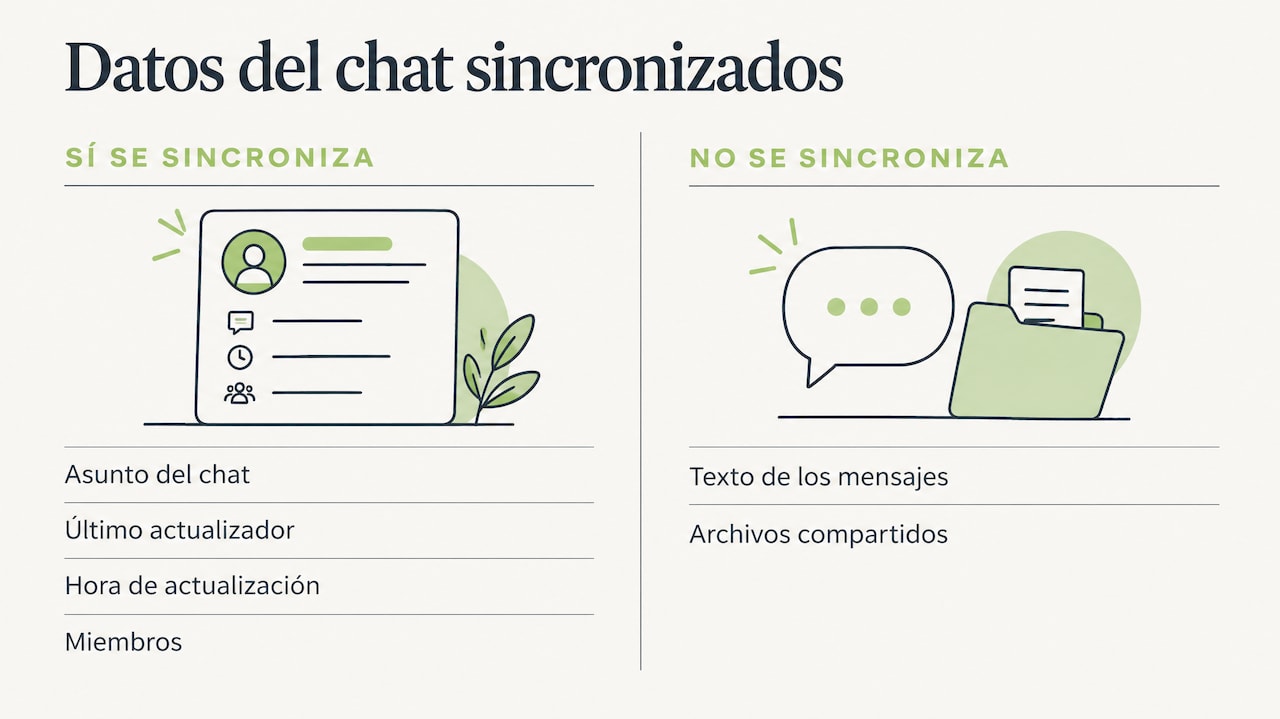
Esto tiene una consecuencia de gobierno importante: si su proceso exige conservar una decisión o una aprobación, esa información debe capturarse en un campo, una nota o un flujo, no confiar en que el chat quede como evidencia en el CRM.
Para reuniones, la guía de reuniones de Teams en Dynamics 365 explica que se vincula un registro mediante el campo Regarding; la aplicación Dynamics 365 se añade automáticamente a la reunión y los participantes ven los detalles del registro antes, durante y después.
SharePoint: documentos ligados al registro
La integración con SharePoint es la base de los documentos de Dynamics 365 y, como vimos, también de Teams. Las decisiones que importan:
- Estructura de ubicaciones. Defina si los documentos se organizan por cuenta, por oportunidad o por proyecto antes de habilitar la función; reorganizar después es costoso.
- Permisos. SharePoint y Dynamics 365 tienen modelos de seguridad distintos. Un usuario con acceso al registro no necesariamente tiene acceso a la carpeta, y al revés. Un buen diseño de roles de seguridad en Dynamics 365 evita que se multipliquen las excepciones.
- Plantillas documentales. Cuando los contratos o propuestas se repiten, conviene apoyarse en automatización documental con control.
Outlook: complemento, correo y reuniones
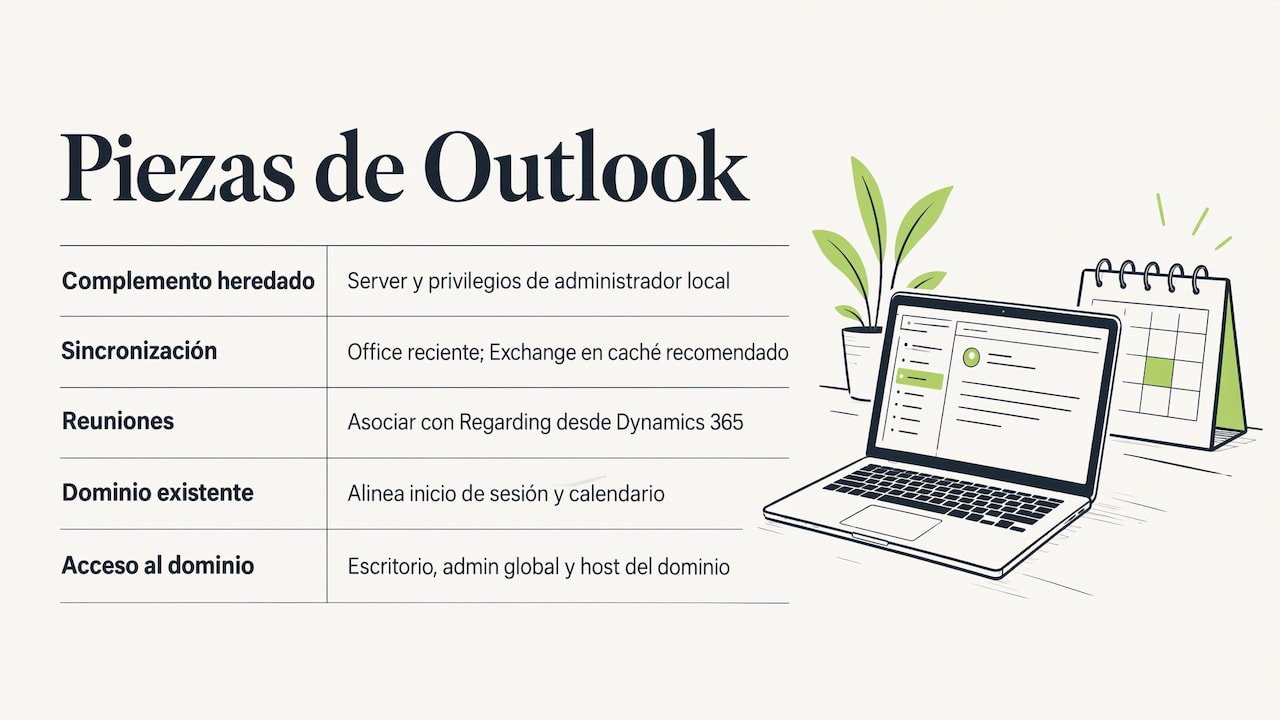
En Outlook, la integración tiene dos piezas. La primera es el complemento de Dynamics 365 para Outlook, que, según la guía de configuración de Microsoft, en su versión heredada exige Dynamics 365 Server y privilegios de administrador local, y recomienda actualizaciones recientes de Office y el modo Exchange en caché para sincronizar. Si le interesa el enfoque del complemento moderno, tenemos un análisis sobre la aplicación de Outlook de D365.
La segunda es la creación de reuniones de Teams. Según la guía de reuniones antes citada, crear la reunión y asociarla al CRM son pasos separados: al programar desde Outlook, el usuario debe establecer Regarding de forma explícita mediante la aplicación de Dynamics 365. Si no se forma ese hábito, las reuniones existen en el calendario pero no en el historial del cliente. Aquí la adopción pesa más que la tecnología.
Si su duda es la integración de Teams con el correo corporativo, Microsoft explica que conectar un dominio existente alinea el inicio de sesión y el calendario de Teams con la dirección de correo de empresa; requiere acceso de escritorio, administración global y acceso al host del dominio.
Excel, SQL Server y Azure: cuándo dejan de ser una configuración
Las integraciones con Teams, SharePoint y Outlook son funciones del producto. Excel, SQL Server y Azure suelen entrar en otra categoría: son decisiones de arquitectura.
- Excel sirve para exportar, analizar y cargar datos puntuales. Si se convierte en el canal permanente de actualización, aparecen versiones paralelas de la verdad. Para informes recurrentes, lo habitual es pasar a informes en Dynamics 365 con Power BI.
- SQL Server aparece cuando hay sistemas heredados o almacenes de datos. Aquí importan el modelo de datos, la frecuencia de sincronización y quién es la fuente maestra de cada campo; lo desarrollamos en nuestra guía de gestión de datos maestros.
- Azure es la capa de identidad, servicios y despliegue sobre la que se apoya el ecosistema. Las decisiones de seguridad y conectividad deben tomarse una vez, de forma coherente.
Para la visión conjunta de cómo conectar CRM, ERP y herramientas en la nube, véase integración de aplicaciones empresariales y la guía técnica de integración de D365.
Notificaciones a canales: mejor con flujos que con conectores
Si quiere publicar avisos del CRM en un canal (una oportunidad ganada, un caso escalado), Microsoft indica en su guía de conectores que la creación de nuevos conectores de Microsoft 365 se bloqueará y recomienda los flujos de trabajo de Power Automate como opción más flexible y segura. Es un caso típico de automatización de procesos con reglas claras: qué evento dispara el aviso, a quién llega y con qué datos.
Gobierno: lo que evita el deterioro
Los problemas posteriores a una integración casi nunca son técnicos. Suelen ser estos:
- Canales creados para registros que ya no existen.
- Documentos duplicados entre Teams y el CRM.
- Permisos concedidos “temporalmente” que nadie revisa.
- Decisiones tomadas en chats que no quedan en ningún campo.
- Reuniones sin registro asociado.
Cada uno se previene con una regla: entidades habilitadas por criterio, propietario de cada canal, revisión periódica de permisos, campos obligatorios para decisiones y un hábito de uso formado en la fase de adopción.
Nuestra perspectiva
Cuando una empresa nos pide “integrar con Teams”, casi siempre la pregunta real es otra: cómo conseguir que el trabajo diario deje rastro útil en el CRM. La función se activa en una tarde; el diseño del proceso es lo que dura.
Por eso empezamos por los procesos reales y no por la configuración: qué conversaciones deben quedar ligadas a un registro, qué información debe ser un dato estructurado y quién responde de cada permiso. Con ese mapa, Teams, SharePoint y Outlook se habilitan solo donde aportan, y la gobernanza y la integridad de los datos se definen desde el inicio, en lugar de corregirse cuando el sistema ya se ha sobrepersonalizado.
Nuestra experiencia está en Dynamics 365 y Power Platform, y ahí es donde la integración rinde más: flujos de Power Automate para avisos, Power BI para informes y formación para que los equipos adopten el sistema.
Derek
Cómo podemos ayudarle
Betters Agency implementa y personaliza Dynamics 365 y Power Platform, y cubre la integración de sistemas existentes, la automatización de procesos, la gobernanza y la integridad de datos, y la adopción y capacitación de los equipos. Si quiere una integración con Teams, SharePoint y Outlook diseñada sobre sus procesos, consulte nuestros servicios o los paquetes de Dynamics 365.
Preguntas frecuentes
¿Cómo integrar Dynamics 365 con Teams?
Un administrador del tenant debe activar la vinculación de registros en los ajustes de Sales Hub, en Chat y colaboración, y dar el consentimiento de la organización. Después, la aplicación de Dynamics 365 se añade a un equipo, chat o reunión de Teams. Antes conviene revisar la configuración de SharePoint, porque Teams depende de ella.
¿Se guardan en Dynamics 365 los mensajes de Teams?
No el contenido. La sincronización crea registros de actividad con asunto, miembros, hora de actualización e identificador del chat, pero el texto de los mensajes y los archivos compartidos no se sincronizan. Las decisiones importantes deben registrarse en campos o notas del CRM.
¿Por qué no aparece el complemento de Teams en Outlook?
Las causas habituales están en la configuración: usuarios sin Exchange Online habilitado, versiones de Office sin actualizar o permisos de administración pendientes. Revise primero que el usuario cumpla los requisitos de Exchange Online, SharePoint Online y grupos de Microsoft 365 que describe Microsoft.
¿Puede usarse la integración con usuarios invitados o en dispositivos móviles?
Según la documentación de Microsoft, la integración de Dynamics 365 con Teams no está disponible para usuarios invitados, entre tenants distintos ni en dispositivos móviles. En entornos Government GCC la integración estándar tampoco está disponible.
Fuentes
- Introducción a Microsoft Teams para administradores
- Descripción general de la integración de Microsoft Teams con Dynamics 365
- Instalar la aplicación Dynamics 365 en Microsoft Teams
- Interacción entre Exchange y Microsoft Teams
- Habilitación de la vinculación de registros de Dynamics 365
- Trabajar con chat de Microsoft Teams en Dynamics 365
- Crear una reunión de Microsoft Teams en Dynamics 365
- Configurar Dynamics 365 para usuarios de Outlook
- Integración del correo electrónico empresarial con Teams
- Administrar conectores de Microsoft 365