
Blog
Informes en Dynamics 365: tipos, Power BI y automatización
nbetters · · 13 min read
Cómo funcionan los informes en Dynamics 365: tipos, creación, dashboards de CRM con Power BI, automatización de reportes y gobierno del dato para decidir mejor.
Los informes de Dynamics 365 son útiles cuando responden a una decisión concreta y confiable: qué oportunidades están en riesgo, qué proyectos pierden margen, qué casos de servicio incumplen su plazo. Las herramientas nativas cubren el informe operativo del día a día, Power BI cubre el análisis y los dashboards de CRM, y la automatización del refresco y la distribución evita que alguien tenga que armar el reporte a mano cada semana. Lo que decide si todo esto funciona no es la herramienta, sino que los datos de origen estén bien modelados, gobernados y alineados con el proceso real del negocio.
Esta guía está pensada para líderes de negocio y equipos que ya usan Dynamics 365 (o lo están evaluando) y necesitan informes en los que se pueda confiar. Explica qué tipos existen, cómo se crean y comparten, cómo se conecta Power BI y qué debe estar resuelto antes de automatizar nada.
Puntos clave
- Microsoft clasifica las necesidades de informes en operativos y de negocio; elegir bien la categoría define la herramienta: controles nativos, SSRS o Power BI.
- Las opciones cambian según la aplicación: Customer Engagement, Business Central y Finance & Operations no ofrecen exactamente lo mismo.
- Power BI se conecta a los datos de Dynamics 365 casi en tiempo real y permite incrustar paneles por rol y departamento dentro de la propia aplicación.
- Las plantillas estándar no recogen automáticamente los campos personalizados, de modo que un CRM adaptado necesita un modelo de datos propio.
- Automatizar un informe sin definir antes su propósito, su dueño y la calidad del dato solo acelera la distribución de cifras dudosas.
Tabla de contenidos
- Dos familias de informes: operativos y de negocio
- Qué cambia entre Customer Engagement, Business Central y Finance
- Cómo se crean, organizan y comparten los informes
- Power BI para CRM: dashboards conectados a Dynamics 365
- Automatizar reportes: refresco, distribución y escalado
- Antes de automatizar: propósito, permisos y calidad del dato
- Nuestra perspectiva
- Del informe suelto a un sistema de reporting
- Preguntas frecuentes
- Fuentes
Dos familias de informes: operativos y de negocio
Antes de abrir cualquier herramienta conviene decidir qué tipo de informe se necesita. La estrategia de informes de la guía de implementación de Microsoft divide las necesidades en dos categorías. Los informes operativos usan datos en tiempo real para decisiones rápidas y se apoyan en controles nativos, SSRS (SQL Server Reporting Services, el motor de informes paginados de Microsoft), dashboards y documentos de negocio. Los informes de negocio presentan indicadores financieros y el estado de la organización para decisiones estratégicas.
La misma guía describe cuatro propósitos concretos:
- Operativo: actividades diarias con datos en tiempo real, por ejemplo la lista de tareas de un equipo comercial.
- Financiero o regulatorio: cumplimiento de requisitos legales con formatos predefinidos.
- Consulta ad hoc: fuentes flexibles para que un analista explore una pregunta puntual.
- Dashboard y análisis: visuales e infografías para detectar tendencias.
Esta distinción tiene consecuencias prácticas. Un informe regulatorio debe mantener un formato fijo y trazable; un dashboard comercial debe cambiar con la pregunta del directivo. Pedir a una misma herramienta que haga las dos cosas es una de las causas más habituales de informes que nadie usa.
Qué cambia entre Customer Engagement, Business Central y Finance
“Dynamics 365” agrupa aplicaciones distintas, y la palabra “informes” significa algo diferente en cada una.
Customer Engagement (ventas, servicio al cliente)
Las aplicaciones de Customer Engagement ofrecen vistas, gráficos interactivos y dashboards. Según Microsoft Learn, los gráficos permiten drill-down y pueden colocarse en dashboards estándar o interactivos que combinan vistas, gráficos, iframes y recursos web, todo configurable y sujeto a roles de seguridad. En la versión local (on-premises), la documentación de personalización de informes distingue informes de SSRS, basados en consultas SQL y vistas filtradas, e informes basados en FetchXML creados con el asistente de informes.
Business Central
Business Central incluye, según su descripción general de análisis e inteligencia empresarial, más de 300 informes integrados que pueden abrirse en Excel, imprimirse o guardarse como archivo. Para la parte financiera, los informes comparan los movimientos de las cuentas de contabilidad general con presupuestos, y las dimensiones (grupos de clientes, regiones, productos, vendedores) permiten agrupar entradas similares para el análisis.
Finance & Operations
Aquí Microsoft marca una división clara: SSRS para los informes de tipo documento, como facturas y órdenes de compra, y Power BI para los demás informes que no requieren impresión. Para volúmenes altos y casi en tiempo real se usa el Entity store como almacén operativo de datos.
La consecuencia para un líder de negocio es que un informe que “existe” en una aplicación no se puede dar por hecho en otra. Cuando una empresa combina CRM, gestión de proyectos y finanzas, la pregunta correcta es qué datos viven dónde y cómo se unen, no qué informe trae cada módulo.
Cómo se crean, organizan y comparten los informes
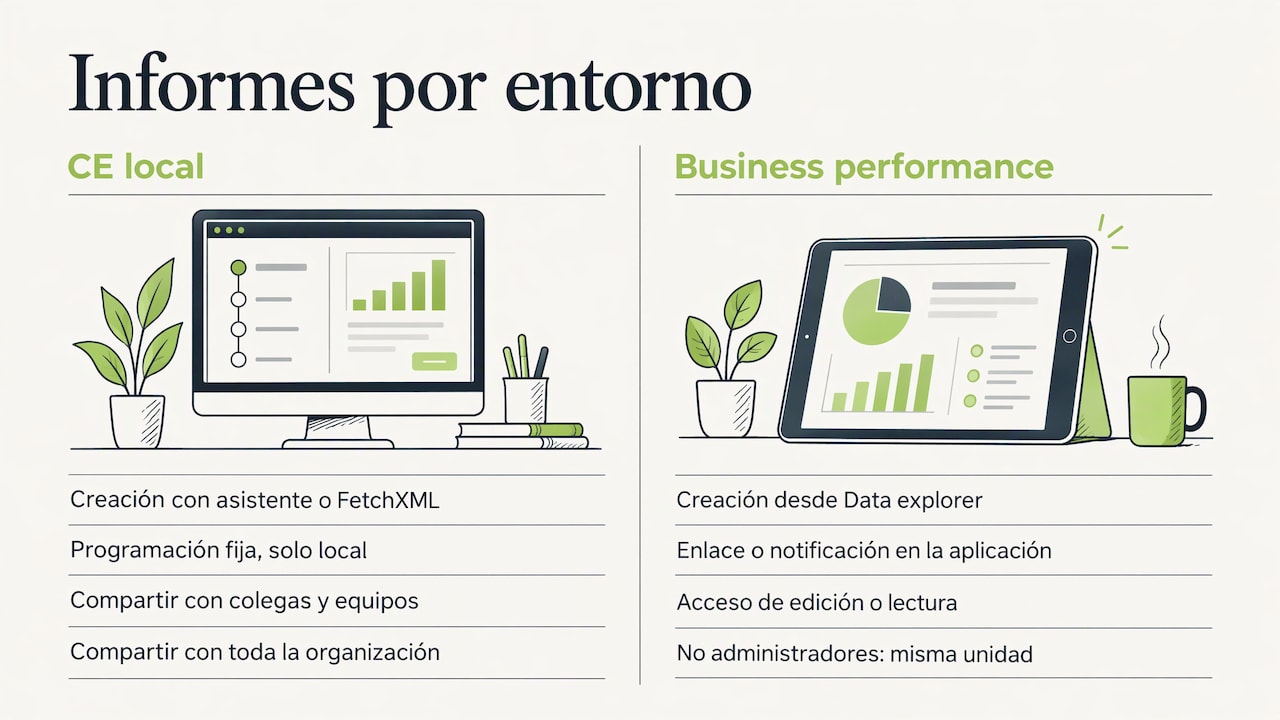
En Customer Engagement local, los usuarios con permisos adecuados pueden crear informes con el asistente: tablas, gráficos, drill-through y top N. También pueden escribir informes basados en FetchXML si instalan la extensión de autoría, y añadir archivos o enlaces web. Los informes se organizan en categorías, se programan a intervalos fijos (solo en la versión local) y se comparten con colegas, equipos o toda la organización, según la documentación de Microsoft.
En Business performance analytics, los informes de Power BI o Excel se crean desde Data explorer y se comparten mediante un enlace o una notificación en la aplicación, con acceso de edición o de lectura. Los informes de Microsoft deben duplicarse como personalizados para poder compartirlos, y para usuarios que no son administradores el uso compartido se limita a la misma unidad de negocio según la seguridad de Dataverse, tal como detalla Microsoft Learn.
Ese último punto es el que más sorprende en la práctica: compartir un informe no es solo cuestión de enviar un enlace, sino de que el modelo de seguridad esté diseñado para que cada persona vea lo que le corresponde. Un informe que muestra datos de más es un problema de gobierno, no de visualización.
Power BI para CRM: dashboards conectados a Dynamics 365
Cuando los gráficos y vistas nativos no bastan, Power BI es el paso natural. Microsoft indica que Power BI se conecta a los datos de Dynamics 365 casi en tiempo real y permite insertar paneles personalizados por rol y departamento directamente en Dynamics 365, con plantillas prediseñadas y elementos visuales específicos. Desde la propia aplicación, el botón Analyze in Power BI crea un informe a partir de los datos seleccionados, con los filtros que el usuario necesite, como describe Microsoft Learn.
Qué datos conviene incluir en un dashboard de CRM
Un dashboard comercial útil responde pocas preguntas y las responde bien. Como punto de partida para una dirección comercial:
- Embudo por etapa, con antigüedad de cada oportunidad en su etapa actual.
- Previsión frente a cierre real por periodo y por responsable.
- Actividad comercial (llamadas, reuniones, propuestas) frente a resultado.
- Calidad del dato: oportunidades sin importe, sin fecha de cierre o sin contacto asociado.
El último punto suele omitirse y es el que más protege la credibilidad del dashboard. Si el directivo descubre una vez que una cifra no cuadra, deja de usar el panel.
El límite de las plantillas estándar
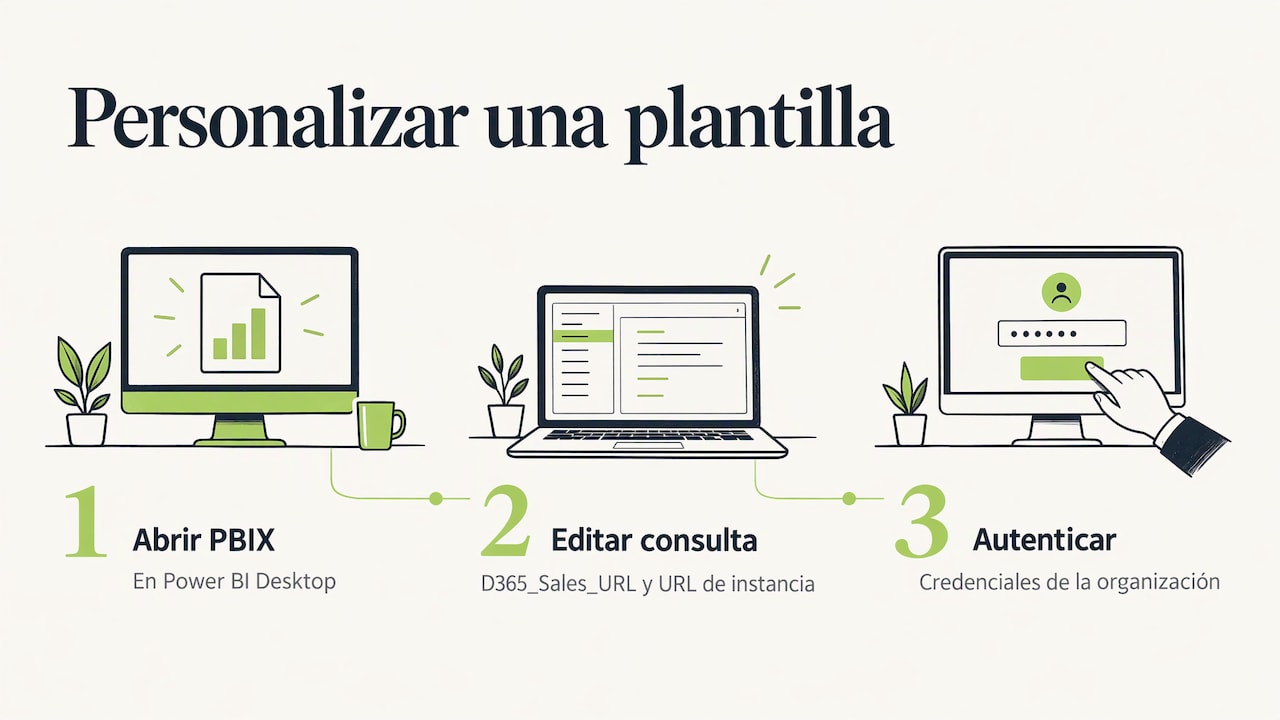
Las plantillas de Power BI para Dynamics 365 Sales (Sales Analytics y Process Analytics) se construyen sobre un conjunto estándar de entidades y campos. Microsoft documenta que los campos personalizados no aparecen automáticamente en el modelo de Power BI y que no ofrece soporte ni actualizaciones para las plantillas una vez modificadas. Para personalizar el archivo PBIX se abre en Power BI Desktop, se edita la consulta D365_Sales_URL en el Editor avanzado con la URL de la instancia y se autentican las credenciales de la organización.
Para una empresa cuyo CRM refleja procesos propios, con campos, etapas y tablas a medida, esto significa que la plantilla es un punto de partida y que el verdadero trabajo está en el modelo de datos: qué tablas de Dataverse se exponen, cómo se relacionan y cómo se miden los indicadores. Es el tipo de trabajo que se aborda en un servicio de Power BI Data Intelligence, y se apoya en una buena arquitectura de datos empresarial definida antes de construir los paneles.
Si su operación incluye proyectos y facturación por horas, la combinación de Project Operations con Power BI tiene sus propias particularidades, que se explican en esta guía sobre integración de Power BI con Dynamics 365 PSA.
Automatizar reportes: refresco, distribución y escalado
Automatizar un informe significa que los datos se actualizan solos, que el informe llega a quien lo necesita sin intervención manual y que nadie reconstruye el análisis cada mes. Hay tres niveles que conviene distinguir.
Actualización de los datos
En Customer Service, los modelos de datos de Power BI para informes históricos y en tiempo real pueden editarse para añadir métricas, incorporar entidades personalizadas de Dataverse u otras fuentes, y publicarse en un workspace de Microsoft Fabric específico, con un máximo de 40 informes. El mapa del sitio puede personalizarse para acceder a esos informes desde la aplicación de Copilot Service workspace.
El refresco automático de página está disponible solo para informes en tiempo real: el administrador lo habilita en el portal de administración de Microsoft Fabric con intervalos fijos de 5 o 10 segundos, y después se activa Page refresh en Power BI Desktop y se publica el informe, según la misma documentación. Es decir, “tiempo real” no es un ajuste universal, sino una decisión por informe, con sus requisitos técnicos.
Distribución
La distribución es donde más tiempo se pierde en muchas organizaciones: exportar a Excel, pegar en una presentación, enviar por correo. Un informe automatizado debe vivir en un lugar al que el usuario ya accede, idealmente dentro de la propia aplicación de Dynamics 365, donde puede fijar tiles de dashboards e informes de Power BI en su espacio de trabajo una vez configurado Power BI en el entorno, como explica la documentación de integración con Power BI. Para entregas periódicas por correo, la política de licencias de Power BI y los permisos del destinatario deben revisarse en la página oficial de Microsoft antes de diseñar el calendario.
Procesos alrededor del informe
Muchos reportes no son un fin en sí mismos, sino el último paso de un proceso: aprobar, facturar, revisar excepciones. Ahí entra Power Automate, que puede disparar alertas, tareas o aprobaciones cuando un indicador cruza un umbral. Un ejemplo es la revisión de excepciones entre CRM y ERP en manufactura, que se describe en esta guía sobre cómo automatizar la revisión de excepciones en la integración CRM-ERP. El criterio es sencillo: si el informe provoca siempre la misma acción, esa acción puede automatizarse con control.
Antes de automatizar: propósito, permisos y calidad del dato
La guía de implementación de Microsoft insiste en que conocer los requisitos de informes es la base de todo: hay que definir el propósito de cada informe, cómo se usará (impreso, electrónico, enviado a organismos públicos o bancos, compartido con clientes o proveedores) e identificar los datos de otras fuentes para desarrollar una estrategia de integración, porque el volumen de datos condiciona el diseño y la distribución. Está en la estrategia de informes y análisis de Microsoft Learn.
Traducido a una lista de decisiones previas para su equipo:
- Propósito y dueño. Cada informe debe responder una pregunta y tener una persona responsable de su definición. Sin dueño, los indicadores se multiplican con definiciones contradictorias.
- Definición única de cada indicador. “Oportunidad calificada” o “horas facturables” deben significar lo mismo en el CRM, en Power BI y en la reunión de dirección.
- Modelo de seguridad. Quién ve qué, por unidad de negocio, rol o cliente. En sectores regulados como seguros o legal, esto es parte del cumplimiento.
- Calidad del dato en origen. Campos obligatorios, validaciones y reglas que impidan registros incompletos. Un buen ejemplo es la calidad del dato en las entradas de tiempo en Dynamics 365, donde la fiabilidad del informe depende de quién registra y cuándo.
- Datos maestros. Clientes duplicados o cuentas sin jerarquía distorsionan cualquier agregado; la gestión de datos maestros evita ese problema antes de que llegue al dashboard.
El orden importa. Un dashboard construido sobre datos sin gobierno se ve bien el primer mes y pierde credibilidad al tercero. Esa es la razón por la que, en proyectos de CRM, el deterioro del sistema y la sobrepersonalización aparecen como riesgos reales y no como detalles técnicos.
Nuestra perspectiva
En nuestra experiencia de implementación, el informe es la parte visible de un trabajo que empieza mucho antes: alinear el sistema con los procesos reales de la empresa. Por eso priorizamos la automatización de procesos y la integridad del dato desde el inicio, y no solo la configuración técnica de la plataforma.
Cuando una empresa nos pide “un dashboard de CRM”, lo primero que revisamos es qué decisión debe apoyar, quién la toma y de qué campos depende. Con Dynamics 365 y Power Platform, el modelo de datos en Dataverse, la arquitectura de seguridad y las reglas de gobierno determinan si Power BI mostrará una imagen fiable o una imagen bonita.
Nuestro enfoque busca prevenir el deterioro y la sobrepersonalización del sistema: cada campo, cada automatización y cada informe tienen un propósito y un responsable. Después, la adopción y la capacitación hacen que los equipos utilicen esos informes en su rutina y no los abandonen tras el lanzamiento. Ese es el criterio con el que trabajamos en sectores como servicios profesionales, construcción, seguros, legal y manufactura.
Derek
Del informe suelto a un sistema de reporting
Si sus informes de Dynamics 365 dependen de exportaciones manuales, plantillas que ya no cuadran con su CRM o datos que nadie gobierna, el siguiente paso es diseñar el reporting como parte del sistema. En Betters Agency trabajamos con Power BI Data Intelligence, Governance & Data Integrity, CRM Strategy & Architecture y Business Process Automation, además de la implementación de Dynamics 365 y la personalización de Power Platform. Puede ver el detalle de cada servicio en nuestra página de servicios o revisar los paquetes de Dynamics 365.
Si además está valorando incorporar asistentes o analítica avanzada sobre los mismos datos, la guía sobre inteligencia artificial en el CRM explica qué aporta y cómo implementarla con control.
Preguntas frecuentes
¿Es mejor usar los informes nativos de Dynamics 365 o Power BI?
Depende del propósito. Los gráficos, vistas y dashboards nativos cubren bien el seguimiento operativo diario dentro de la aplicación. Power BI es la opción cuando se necesita combinar fuentes, explorar de forma interactiva o diseñar paneles por rol y departamento. En aplicaciones como Finance & Operations, Microsoft reserva SSRS para documentos imprimibles y Power BI para el resto.
¿Puedo ver mis campos personalizados en las plantillas de Power BI para Dynamics 365 Sales?
No de forma automática. Microsoft documenta que las plantillas se construyen con un conjunto estándar de entidades y campos, y que los campos personalizados deben incorporarse al modelo. Además, Microsoft no soporta las plantillas una vez modificadas, por lo que conviene construir un modelo de datos propio cuando el CRM está adaptado a sus procesos.
¿Los informes de Power BI se actualizan en tiempo real?
Solo si se configura así. En Customer Service, el refresco automático de página existe únicamente para informes de tiempo real, con intervalos fijos de 5 o 10 segundos que el administrador debe habilitar en Microsoft Fabric. Para la mayoría de los informes de gestión, una actualización programada es suficiente y más sencilla de mantener.
¿Quién puede ver un informe compartido en Dynamics 365?
Lo determina la seguridad de Dataverse. En Business performance analytics, los usuarios que no son administradores solo pueden compartir informes dentro de su misma unidad de negocio, y los informes de Microsoft deben duplicarse como personalizados para compartirlos. Por eso el modelo de roles debe definirse antes de distribuir paneles a toda la organización.
¿Qué debo definir antes de automatizar reportes?
El propósito de cada informe, su responsable, la definición de cada indicador, el modelo de permisos y las reglas de calidad del dato en origen. Microsoft recomienda además identificar las fuentes externas y el volumen de datos, porque ambos condicionan el diseño y la distribución.
Fuentes
- Create a reporting and analytics strategy, Dynamics 365 (Microsoft Learn)
- Customize reports in Dynamics 365 Customer Engagement (on-premises)
- Descripción general de análisis, inteligencia empresarial e informes de Business Central
- Features available through the Power BI integration (Finance & Operations)
- Create and edit reports in Business performance analytics
- Describe reporting capabilities including charts, dashboards (Microsoft Learn)
- Combinar Power BI y Dynamics 365 (Microsoft)
- Customize Power BI template apps for Dynamics 365 Sales
- Customize data models of historical and real-time analytics (Customer Service)